Cara Instal Windows 10 Lengkap Dengan Gambar

Unknown 22:40:00 Add Comment
Beberapa bulan yang lalu microsoft telah merilis sistem operasinya yang baru yaitu windows 10. Mungkin dari kalian sudah memiliki sistem operasi windows 10 ini, namun tidak tahu bagaimana cara menginstall sistem operasi windows 10.

Sebenarnya install windows 10 masih sama dengan cara menginstall windows versi sebelumnya yaitu windows 7 dan 8. Tapi mungkin anda masih ragu untuk menginstall tanpa ada panduan. Jadi, disini saya akan memberikan Cara Install Windows 10 Lengkap Dengan Gambar, agar lebih mempermudah anda.

Cara Install Windows 10 Lengkap Dengan Gambar
1. Buat bootable windows 10, terserah anda mau menggunaka flashdisk atau DVD.
2. Jika menggunakan DVD masukan DVD-nya, namun jika flashdisk colokan flashdsik-nya.
3. Restart komputer anda.
4. Masuk ke BIOS dengan menekan F2 atau F12 atau Del, masing-masing laptop memiliki cara yang berbeda-beda untuk masuk ke BIOS sesuai dengan merek laptop.
4. Pilih tab Boot dan atur pada bagian atas jika anda menggunaka flashdisk dalam penginstallan. Namun, jika menggunakan DVD atur DVD paling atas. lalu save dan lanjutkan.
5. Jika benar anda akan dibawa ke tampilan seperti gambar dibawah. Kemudian klik Next.


6. Langkah selanjutnya anda klik install now.


7. Pada tahap ini anda diberi pilihan untuk mengupgarde windows atau menginstall dari awal. Karena disini kita menginstall dari awal maka pilih Custom.


8. Pada tahap selanjutnya anda akan diperintahkan untuk memilih drive mana yang akan di install sistem operasi windows 10, jika anda pernah menginstall windows pada drive tersebut sebelummnya, anda bisa menghapus dengan mengklik drive tersebut lalu klik delete. Setelah anda memilih drive klik Next.


9. Anda hanya perlu menunggu proses ini selesai, biasanya akan selesai antara 30 sampai 60 menit dan ketika sudah 100%, maka komputer akan restart, segeralah anda cabut flashdisk atau DVD yang terpasang.


10. Jika proses installasi berjalan dengan lancar, maka setelah itu akan muncul tampilan seperti gambar dibawah ini dan klik Use express settings.


11. Pada tahap ini anda diperintahkan untuk login menggunakan akun microsoft, namun jika tidak punya silahkan klik Don't have an account?


12. Jika pada tahap 11 anda masuk dengan akun microsoft, maka akanmuncul tampilan seperti dibawah ini. Jika anda pernah menggunakan akun tersebut pada windows 8, maka anda akan diberi pilihan apakah ingin meng-sinkronasikan data, konfigurasi pengaturan, dll kedalam Windows 10.


13. Akan muncul tampilan Splashcreen, tunggu saja proses selesai.


14. Selesai maka akan muncul tampilan dekstop windows 10 


Dan sekarang sudah selesai Instal windows 10. buat kalian yang ingin Instal windows 10
mungkin bisa membantu kalian untuk instal windows 10

 Software Download

Merubah tampilan Android menjadi Iphone

Unknown 21:57:00 Add Comment
Kali ini saya akan membagikan cara untuk mengubah tampilan Android kamu seperti layaknya tampilan iPhone iOS 7, Icon kamu akan berubah, dan tampilan yang di suguhkan juga membuat hati kamu segar tapi kekurangannya tidak semua fitur iphone ada di aplikasi ini.


Pertama Instal iLauncher 3.1.4 for Android

Dengan bantuan aplikasi ini, android kamu akan memakai launcher dengan tampilan yang mirip dengan iOS 7. Dari segi menu, quick bar, status bar.

Cara Merubah Tampilan Android Seperti iPhone 5 iOS 7

Download iLauncher 3.1.4 for Android

Kedua Instal iOS 7 Dialer & iOS 7 Contact

Setelah merubah tampilan launcher, kita akan merubah tampilan dialer dan contact. Dengan iOS 7 Dialer maka tampilan dialer ketika akan digunakan untuk menelepon seperti pada iOS 7. Dan untuk contact akan menggunakan iOS 7 Contact.

Cara Merubah Tampilan Android Seperti iPhone 5 iOS 7

Download OS 7 Dialer & iOS 7 Contact

Ketiga Instal iNoty 1.0.6.1 for iLauncher

iNoty 1.0.6.1 for iLauncher sendiri berguna untuk menampilkan notifikasi, baik itu sms, telepon, kalender. Aplikasi ini akan menggantikan drawer dari Android yang dapat kita swipe ke bawah.

Cara Merubah Tampilan Android Seperti iPhone 5 iOS 7

Download iNoty 1.0.6.1 for iLauncher

Keempat Instal iControl Center 1.1.20140120

Dengan aplikasi ini kita dapat mengatur konektivitas seperti data, bluetooth, wifi, media player, alarm, flash light dan lain-lain.

Cara Merubah Tampilan Android Seperti iPhone 5 iOS 7

Download iControl Center 1.1.20140120

Kelima Instal HI Lockscreen iOS 7,Parallax 

Setelah semua sudah siap, kita hanya perlu memasang lockscreen pada Android kita. Dengan aplikasi HI Lockscreen iOS 7,Parallax kita akan mendapatkan sebuah tampilan lockscreen seperti iOS.

Cara Merubah Tampilan Android Seperti iPhone 5 iOS 7

Download HI Lockscreen iOS 7,Parallax

Selamat smartphone Android Kamu sekarang sudah berubah tampilannya menjadi ios7, nikmati pengalaman baru iOS 7 di Android Kamu. Selamat mencoba.

Cara Memperbaiki Memori SD card Rusak Tidak Terbaca

Unknown 03:30:00 Add Comment
Memori card adalah salah satu tempat penyimpanan yang digunakan di semua handphone dari android sampai ke hp type jadul, Nah bagaimana jika kita disini mengalami memori card kita rusak tidak bisa terbaca di hp atau komputer? Bahkan ada juga yang sampai di format pun tak bisa ini bikin pusing pastinya.

Cara ampuh mengatasi kerusakan memori card dengan menggunakan komputer ini akan saya bagikan tutorialnya agar file yang ada di dalam kartu memori anda bisa terselamatkan seperti semula dan anda tak perlu lagi membeli card yang baru.

Sebenarnya kerusakan kartu memory secara fisik sangat jarang terjadi, kecuali dia terlipat, terpapar panas bersuhu tinggi, atau terbentur dengan sangat keras sampai terlepas dari pelindungnya. Nah, perkirakan saja keadaan seperti apa yang memungkinkan HP atau kartu memory anda mengalami hal seperti itu, jarang banget terjadi kan? Itu sebabnya hampir semua produsen kartu memory berani memberi garansi seumur hidup.

Yang lebih sering terjadi adalah kerusakan data yang ada di dalamnya. Data yang dimaksud di sini bukan hanya data berupa file foto, video, atau file musik, tetapi juga sistem format penyimpanannya. Kalau kerusakannya seperti ini, masih ada harapan untuk menyelamatkan sebagian atau semua file di dalamnya, meski tidak bisa 100%.

Penyebab Memori SD Card anda RUSAK :


Sering di pindah-pindah

Sebenarnya ini sungguh tidak perlu dilakukan kecuali anda berganti HP. Kalau hanya untuk mengcopy file, ada banyak pilihan cara memindahkan file antar HP dengan aman, melalui koneksi Bluetooth atau WiFi, atau kabel data jika ke laptop. Kartu memory yang sering di pindah-pindah akan lebih rentan terhadap penyakit, karena harus sering menyesuaikan diri dengan tempat dan sistem operasi baru.

Salah Cara Memindahkan

Meskipun anda dalam keadaan terburu-buru, cobalah untuk bersabar ketika terpaksa mencabut kartu memory dari HP dan memindahkannya ke card reader atau HP lain. Matikan HP terlebih dahulu, tunggu 10-20 detik, baru cabut kartu memory anda.

Terkena Minyak atau kotoran
Pastikan tangan anda bersih dari kotoran atau minyak ketika memegang kartu memory. Kotoran akan membuatnya tidak bisa terhubung dengan baik dengan pembaca di HP atau card reader.

Terkena Virus

Beberapa virus bisa membuat kartu memory anda lumpuh. Meskipun trend untuk virus-virus baru tidak lagi seperti itu. Virus-virus jaman sekarang bekerja lebih kejam, mereka tidak lagi menhancurkan, tapi mencuri dan justru berupaya supaya HP anda bisa bekerja maksimal, supaya aksi penucrian mereka bisa terus berlangsung. Pastikan laptop atau HP dari mana anda mengambil file aman dari virus. Juga ketika anda download file dari internet, pastikan anda hanya download dari situs-situs yang aman. Utamanya ketika anda download file apk aplikasi atau game.

Magnet

Inilah musuh utama segala jenis media penyimpanan berbasis magnet. Data di kartu memory ditulis dan dibaca menggunakan magnet, tentu tidak sesederhana itu penjelasannya. Mulai dari sejak jaman kaset dengan pita dahulu, magnet bisa merusak susunan data yang tersimpan sampai acak kacau balau. Maka, tipsnya cuman satu: hindarkan HP atau kartu memory dari sumber magnet atau medan magnet seperti speaker, pesawat TV berlayar CRT, kumparan motor listrik, dan sebagainya.

Bekerja terlalu keras dalam waktu lama

Kalau HP anda masih menggunakan aplikasi standar, bukan yang sudah di tweak sampai maksimal, masih aman-lah dari kerusakan karena penyebab ini. Tapi kalau anda sudah melakukan tweaking berat, seperti mengubah setting penyimpanan video, hasilnya memang luar biasa, seperti yang saya gunakan pada Xperia Ray dengan menggunakan modding camera dari mastah Rizal, merekam video 18 menit saja file hasilnya bisa sampai 580 MB. Membuat kartu memory bekerja ekstra keras ketika menyimpan karena aliran data yang sangat besar dalam waktu yang singkat. Jika ini terus-terusan,
Meskipun kartu memory anda bermerk dan berjenis terbaik, tapi ingat mereka tidak bisa memperbaiki diri sendiri, jadi anda sendiri yang harus menjaga kesehatan mereka sekaligus membackup data di dalamnya secara rutin. Itu mudah kog, bisa dengan membackup ke laptop, atau ke penyimpan cloud seperti google drive.


  • Cara pertama,
  1. Keluarkan kartu memory dari hp. Pastika anda sudah mematikan HP lebih dulu
  2. Bersihkan lempengan tembaga (berwarna kuning keemasan) dengan penghapus pensil (yang warna putih). Gosok pelan-pelan saja sampai bersih. Upayakan bagian tersebut tidak terkena kulit kita lagi, karena itu bisa mengotorinya
  3. Sekarang silahkan memasukkannya lagi ke dalam slot memory di HP dan periksa apakah sudah terdeteksi dan dibaca lagi data di dalamnya
  4. Kalau masih tidak terbaca? Silahkan coba cara ke dua di bawah ini

  • Cara kedua,
  1. Dalam keadaan HP menyala, masuk ke pilihan ‘Options> Memory> Total Space> Repair”
  2. Kalau anda memakai Android pilihannya agak terbatas, masuk ke “Setting> Storage> Erase SD Card”. Ini akan membuat kartu memory anda bersih seperti baru. Terkadang bisa memperbaiki kerusakan. Asal bukan kerusakan fisik yang parah
  3. Cek lagi, sudah bisa dibaca apa belum, kalau belum coba cara berikutnya

  • Cara ketiga,
  1. Hubungkan HP ke laptop atau PC dengan kabel data
  2. Pastikan HP anda terhubung dalam mass storage mode, bukan media transfer mode
  3. Melalui Windows Explorer, klik kanan pada drive kartu memory HP kita, pilih Properties, kemudian Tools, Error Checking, tunggu sampai selesai. Centang saja semua pilihan seperti pada gambar ini…
  4. Eject drive tadi, cabut kabel datanya
  5. Coba cek, sudah terbaca atau belum
Cara Memperbaiki Memori SD card Rusak


  • Cara keempat,
  1. Sama seperti langkah ke tiga diatas sampai langkah ke 3. Jika kartu memory anda benar-benar bermasalah, biasanya akan ada pesan kesalahan. Jika di laptop terbaca dan terlihat baik-baik saja tetapi tetap tidak terbaca di HP, lanjutkan dengan langkah berikut
  2. Buat folder baru di hard disk, beri nama sembarang asal anda ingat kalau folder baru ini akan menjadi tempat penyimpanan sementara alias backup isi kartu memory yang rusak tadi
  3. Copy seluruh isi kartu memory
  4. Format kartu memory tadi. Caranya:
  5. arahkan kursor mouse pada drive kartu memory
  6. klik kanan
  7. pilih format
  8. pilih/beri tanda centang pada pilihan FAT16
  9. klik Start dan tunggu sampai selesai baru tekan Close
  10. kembalikan file hasil copy pada langkah ke 3 tadi ke kartu memory
  11. Sekarang cek lagi, masih gagal atau tidak

Note :
Terkadang menghubungkan HP dengan laptop agak sulit dilakukan. Bisa karena tidak ada kabel data atau Windows Explorer tetap tidak bisa mengenali kartu memory dengan baik. Nah, coba manfaatkan card-reader saja. Atau kalau anda mempunyai modem, periksa apakah modem anda itu punya slot memory, kalau iya, pakai itu saja, lalu lakukan seperti langkah-langkah memperbaiki kartu memory tidak terbaca rusak atau corrupt di atas. Semoga MMC anda bisa berfungsi kembali.

Cara Format Ulang Hp Android Terbaru

Unknown 19:10:00 Add Comment
Melakukan Factory Reset atau reset ulang pada android bertujuan untuk mengembalikan software pada hp atau tablet android kekondisi awal seperti saat baru keluar dari pabrik. Factory reset biasanya dilakukan untuk menyelesaikan masalah kerusakan software yang terjadi pada android.
Factory reset atau reset ulang pada android akan menyebabkan semua data dan aplikasi yang tersimpan di memori internal handphone/tablet android akan terhapus.Banyak cara yang bisa dilakukan untuk mereset ulang android, baik itu dengan melalui menu Backup & Reset, menekan kode rahasia,atau melalui Recovery Mode pada Android.
Karena banyaknya metode yang bisa dilakukan untuk reset ulang hp android jadi akan saya jelaskan satu persatu agar anda memahaminya dengan jelas. Berikut ini adalah cara factory reset hp android yang bisa kamu coba sendiri

Melalui Menu Setting/Pengaturan di Android
Cara ini bisa dicoba jika kamu masih bisa mengakses menu Setting atau Pengaturan pada android, sebelum melakukan reset sebaiknya backup terlebih dahulu data yang dianggap penting seperti foto-foto, video, dokumen dan file-file penting lainnya ke External Memori.
Untuk mengembalikan ke pengaturan pabrik langkah-langkahnya adalah sebagai berikut :
  • Masuk ke menu Setting/PengaturanScroll kebawah kemudian cari menu Backup & Reset
  • Kemudian tap Factory data reset
  • Centang yang dianggap benar,kemudian tap reset device
  • Tunggu proses resetnya hingga selesai sekitar 3-10 menit tergantung banyaknya data yang ada pada hp atau tablet.
  • Setelah selesai maka android akan restart sendiri, jika tidak silahkan lakukan secara manual. 
  • Cara kedua yang bisa ditempuh adalah menggunakan tombol rahasia yaitu *2767*3855# . Dengan catatan anda masih bisa mengakses keyboard.

Factory Reset dengan Recovery Mode
Langkah terakhir ini adalah cara yang paling ampuh untuk mereset ulang android, cara ini biasanya dilakukan jika kita tidak bisa mengakses hp/tablet seperti Bootloop.
Berikut ini cara masuk ke Recovery Mode untuk melalukan Wipe Data/Factory Reset pada Android :
  1. Pertama-tama pastikan baterai anda cukup, minimal 70% untuk menghindari hal yang tidak diinginkan.
  2. Lalu matikan handphone atau tablet android anda
  3. Tekan dan Tahan tombol Volume Up + HOME + Power secara bersamaan beberapa detik.
  4. Gunakan Volume Up untuk memilih menu “Factory reset / wipe data”
  5. Kemudian tekan tombol Home untuk memulai proses reset.
  6. Tunggu beberapa saat sampai prosesnya selesai.
  7. Kemudian pilih lagi menu Reboot System Now

Untuk masuk ke menu Recovery Mode hanya bisa dilakukan saat kondisi hp mati (off)
Untuk masuk ke Recovery Mode di setiap handphone kadang berbeda-beda tergantung merk/tipe hp yang digunakan,berikut ini adalah cara masuk recovery mode di semua merk handphone android.

Cara Masuk Recovery Mode Semua Merk Hp

ACER
Acer BeTouch E210 dan Acer Liquid Metal:
Tekan Tombol Volume Down + Camera + Power Secara bersamaan > Ikuti petunjuk yang ada di layar

ADVAN
Advan T1c:
Tekan tombol POWER, setelah mulai start-up, tekan tombol Volume Down hingga keluar gambar Android dan Segitiga + tanda seru /!\. Setelah itu tekan tombol HOME untuk masuk ke recovery mode. Bila tombol HOME tidak berfungsi, coba tekan tombol MENU.

CROSS
Cross A1 Tabmate:
Tekan dan tahan tombol Vol Down lalu tekan tombol POWER (keduanya jangan dilepas sampai masuk recovery mode)

Cross AD350:
Tekan tombol HOME + Volume Down + Tekan tombol Power > akan muncul tanda /!\ > tekan tombol HOME

Cross A6T TabMate:
Tekan Tombol Home + Volume Up + Tombol Power
CSL
Blueberry CSL Mi 410:
Tekan dan tahan tombol Volume Up + Volume Down + Power secara bersamaan > setelah itu tekan tombol HOME

Blueberry CSL Mi 320:
Tekan Trackpad + tombol Volume Up + Power bersamaan

HUAWEI
Huawei X3 dan X5:
Tekan dan tahan tombol vol up + tombol Power

Huawei S7:
Tekan tombol MENU + Call + Power
Ideos C8150 (AHA Touch):
Tekan tombol Call + Volume Up + Tombol Power

IMO
IMO Tab Z5:
Takan Tombol Power + Volume Down secara bersamaan > saat ada tampilan IMO, lepas tombol Power (Tombol Volume tetap ditahan).

IVIO
IVIO DE88:
Tekan dan tahan Tombol Camera + Tombol HOME > tunggu hingga muncul logo Android, langsung tekan tombol MENU+BACK bersamaan. Navigasi menggunakan tombol Volume, untuk memilh atau OK gunakan tombol Camera.

LG
LG L3 E400:
Tekan Tombol Tengah + Volume Atas + Tombol Power > tunggu sampai muncul logo LG , lepas tombol power.

Cara Hard Reset LG L3 E400:
Tekan Tombol Tengah + Volume Bawah + Tombol Power, setelah bergetar dan keluar logo LG , lepas tombol power > tunggu beberapa saat.

SAMSUNG
Samsung Galaxy Mini, Galaxy Ace, Galaxy Gio dan Galaxy Fit:
Tekan tombol Home(tengah) + Power, tunggu sampai muncul logo Samsung.

Samsung Galaxy 551:
Tekan tombol huruf T + tombol Power. Untuk navigasi atas bawah dapat menggunakan tombol panah, sedangkan untuk melakukan pilihan menggunakan tombol Shift.

Samsung Galaxy Pro:
Tekan tombol T + Tombol Power.

Samsung Galaxy Y (Young) GSM:Tekan tombol Vol Up + tombol HOME + tombol Power secara bersamaan selama beberapa detik.

Samsung Galaxy Y (Young) CDMA:Matikan HP > Tekan tombol Power, saat muncul logo Samsung > tekan tombol VOL UP sampai masuk ke recovery Mode. Kalau handphone menyala normal masuk ke menu seperti biasa, matikan handphone lagi dan ulangi proses dari awal.

Samsung Galaxy W (Wonder):Tekan tombol Volume Up + Tombol HOME (tombol tengah) + Tombol Power secara bersamaan > tunggu sampai keluar logo Samsung, lalu tekan tombol MENU (tombol sebelah kiri dari tombol HOME).

Samsung Galaxy Tab 7? (P1000) / Tab 7 Plus (P6200): Matikan Tablet lalu Tekan tombol Volume UP + Tombol Power secara bersamaan sampai layar menyala.

Samsung Galaxy Note N7000: Tekan tombol Volume UP+Home+Power > tunggu sampai muncul tulisan Galaxy Note, setelah itu lepas ketiga tombol tersebut.
PERINGATAN!: Bagi Anda yang menggunakan Galaxy Note dengan sistem operasi Ice Cream Sandwich Android 4.0.x, sebaiknya jangan melakukan factory reset karena ROM ini menurut beberapa pengguna memiliki bug yang dapat merusak HP.

Samsung Galaxy Mini II S6500: Tekan tombol Volume up+ Volume down + Tombol Home + Tombol Power secara bersamaan.

Samsung Galaxy Chat GT-B5330: Tekan tombol Volume Down + Home + Power.

Samsung Galaxy Ace Plus: Tekan tombol Vol UP + Vol Down + Tombol HOME bersamaan lalu selagi ketiga tombol tsb ditekan, tekan tombol POWER lalu langsung dilepas (jgn ditahan). Tunggu sampai masuk menu recovery baru lepas semua tombol.

SMARTFREN Andromax:
Tekan dan tahan tombol Power + Volume Down. Bila sukses masuk ke recovery mode, gunakan tombol Vol UP/Down untuk memilih menu. Utk melakukan pilihan, tekan tombol MENU yang terletak di sebelah tombol HOME atau tombol touch screen yg bergaris 4.

Tabulet Sparta:
Dalam keadaan perangkat terhubung dengan charger, tekan tombol Power + Volume Up + Vol Down.

TOM i20:
Tekan tombol Volume up + Power secara bersamaan

Cara Mengatasi Ponsel yang Kemasukan Air

Unknown 01:51:00 Add Comment

Cara Mengatasi Ponsel yang Kemasukan Air — Jika ponsel anda mati karena secara tidak sengaja kemasukan air,       entah itu kehujanan, masuk westafel, masuk bak mandi, nyemplung sumur, masuk got atau apa pun itu, jangan panik dulu.. Tenang..!!! Dengan beberapa cara dibawah ini mungkin ponsel anda bisa selamat dari tragedi mengerikan ini. Ikuti cara-cara berikut, dan ada baiknya berdoa terlebih dahulu sebelum melakukan 5 cara dibawah ini.
 Pertama: Matikan Daya Segera, setelah anda tahu kalau  ponsel/gadget terkena air segera matikan daya, Copot  baterai ponsel dan matikan semua yang terhubung dengan aliran listrik. Cara ini sangat membantu untuk mencegah kemungkinan kerusakan menyebar kemana-mana dan jangan buru-buru untuk mencoba menyalakannya kembali.
Cara kedua: Buka semua aliran udara yang mungkin Setelah power dicopot, buka semua aliran udara yang mungkin untuk jalan keluar angin. Seperti Simcard, Slot Micro, dan semua yang mungkin bisa untuk dicopot. Sedikit gerakan mengocok-ngocok akan sangat membantu agar air bisa keluar, namun hati-hati.. jika cara ini salah malah akan membuat air masuk semakin dalam.
Cara ketiga: Sedot air nya jika anda menggunakan vacum cleaner untuk menyedot. Jangan gunakan kipas angin atau hairdryer, karena alat tersebut berguna untuk meniup bukan menghisap.
Cara keempat: Keringkan, Pada langkah ketiga, adalah langkah awal untuk langkah ini. Namun dengan mengeluarkan air tidak menjamin gadget kamu tersebut benar-benar sudah kering, untuk itu perlu dilakukan upaya ini. Siapkan sebuah mangkuk berisi beras kering kemudian benamkan ponsel anda kedalamnya. Beras memiliki daya serap yang bagus dalam hal ini, namun menurut beberapa sumber menyarankan untuk menggunakan sereal, karena dipercaya memiliki daya serap yang bagus.
Cara kelima: Coba jalankan. Lihat selama 48 jam, cek layar ponsel terlebih dahulu, jika masih ada uap air, masukan kembali ke dalam mangkuk yang berisi beras. Jika rasa sudah cukup kering pasang kembali baterai kedalam ponsel atau gadget dan coba hidupkan.
Catatan : Cara ini tidak menjamin akan berhasil 100%, namun cara ini cukup efektif sebagai pertolongan pertama pada ponsel yang terkena air, selanjut nya bisa anda perbaiki di bengkel ponsel. Oke itu saja, Selamat mencoba, dan saya doakan semoga ponsel anda selamat dari maut

Cara Menginstall Windows 7 Dengan Flashdisk

Unknown 06:30:00
Cara Menginstall Windows 7 Dengan Flashdisk
Cara Menginstall Windows 7 Dengan Flashdisk – Biasanya untuk melakukan installasi windows, kita lebih sering menggunakan DVD sebagai medianya. Namun, selain menggunakan DVD kita juga bisa menggunakan alternatif lain seperti flashdisk.
Alasan menginstall windows 7 menggunakan flashdisk
Kebanyakan orang menginstall windows melalui DVD, itu berarti kita harus memiliki DVD-ROM baik itu internal ataupun yang eksternal. Namun bagaimana jika tidak memiliki DVD Disk Drive seperti notebook kecil, atau DVD internal mengalami kerusakan?
Ya benar, kita masih bisa menggunakan DVD eksternal. Tapi alangkah mahalnya biaya yang harus dikeluarkan untuk membeli sebuah DVD eksternal. Maka dari itu, sangat disarankan agar menggunakan USB Flashdisk. Selain bisa menghemat pengeluaran, flashdisk juga memiliki kecepatan baca tulis yang lebih cepat dibandingkan dengan DVD.
Cara Menginstall Windows 7 Dengan Menggunakan USB Flashdisk

Panduan Lengkap Menginstall Windows 7 Menggunakan Flashdisk
Pada artikel ini saya coba memberikan tutorial lengkap instal windows 7 melalui flashdisk, mulai dari membuat bootable windows 7 di flashdisk hingga menginstall-nya. Tutorial ini tidak berlaku untuk windows 7 32 bit dan 64 bit saja, tetapi juga bisa Anda terapkan pada versi windows yang lainnya, seperti windows XP, 8, dan 8.1. Dengan cara ini juga, saya sudah mengisntall berbagai komputer, laptop, ataupun notebook dan hasilnya 100% berhasil serta memuaskan. :)
Persiapan Installasi
Ada beberapa hal yang harus kita persiapankan sebelum mulai mengisntall windows 7. Seperti dalah satu yang penting ialah flashdisk, dan adalah beberapa yang harus kia persiapkan:
  1. USB Flashdisk dengan kapasitas minimal 4 GB (jika pakai 8 GB juga tidak masalah)
  2. File Windows 7 (bisa dari DVD atau file ISO jika Anda memilikinya)
  3. Software WinToFlash (untuk mentransfer file windows 7 ke USB flashdisk).
Perlu diingat, sebenarnya masih banyak software sejenis WintoFlash yang bisa Anda gunakan untuk mentransfer windows ke flashdisk. Namun, saya lebih merekomnedasikan software inidikarenakan pengoperasian yang mudah dan sederhana.
Cara Membuat Bootable Windows 7 di Flashdisk
Anda download terlebih dahulu software Wintoflash di website resminya pada tautan ini http://wintoflash.com/download/en/.
  1. Setelah selesai download, jalankan WintoFlash seperti biasa.
    Penting: Pastikan Flashdisk Anda sudah diformat!
  2. Jika terdapat konfirmasi persetujuan, pilih saja I Accept. Kemudian klik Next terus.
  3. Pada laman awal Wintoflash klik Windows Setup Transfer Wizard.
Cara Menginstall Windows 7 Dengan Menggunakan USB Flashdisk

  1. Kemudian klik Next untuk melanjutkan
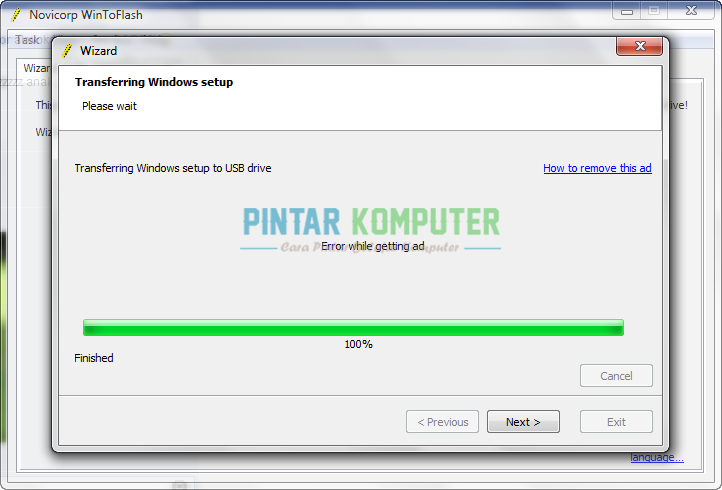
  2. Pada laman ini, Anda pilih lokasi file ISO windows 7 pada komputer Anda, jangan lupa cek box “Use my ISO…“. Kemudian pilih di drive mana flashdisk Anda terpasang, jika belum terbaca klik refresh. Kemudian Next untuk melanjutkan.
jika diminta persetujuan pilih “I do Accept…“,Kemudian klik Continue dan tunggu sampai beberapa menit hingga proses selesai. Jika telah selesai klik saja Next dan keluar.

Cara Menginstall Windows 7 Dengan Menggunakan USB Flashdisk

Sekarang Anda sudah mempunyai bootable windows 7 pada flashdisk. Selanjutnya kita mulai menginstall windows. Lihat panduan lengkap membuat bootable windows 7 di flashdisk.
Instal Windows 7 Dengan Flashdisk
  1. Masukan Flashdisk yang sudah ada windows 7 tadi ke laptop atau komputer sebelum dinyalakan.
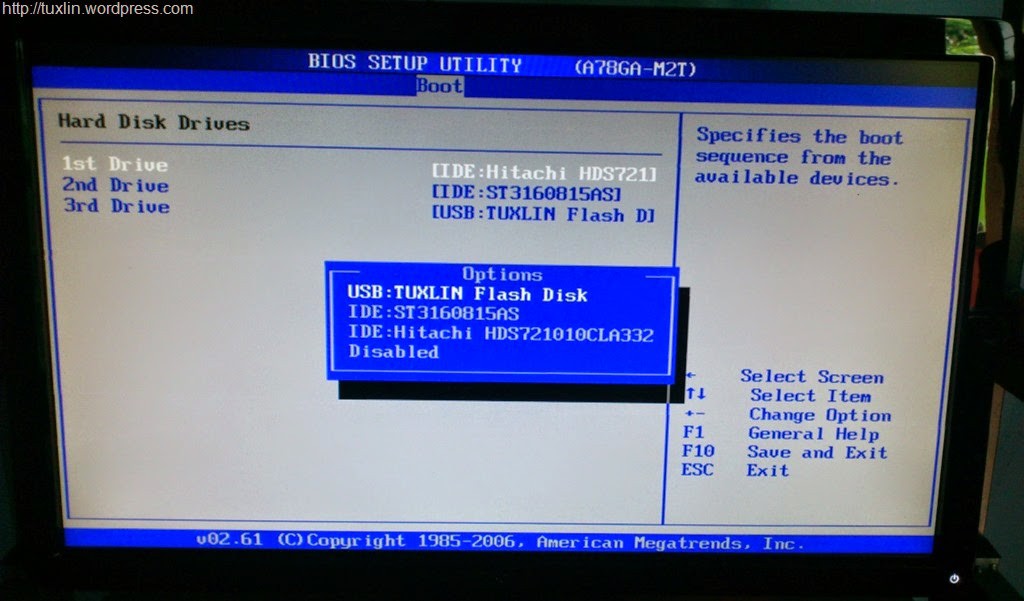
  2. Nyalakan laptop atau komputer, jangan lupa masuk ke BIOS terlebih dahulu untuk mengatur booting agar melalui USB Flashdik. Masuk BIOS dengan menekan tombol DEL saat baru dinyalakan (Pada beberapa merk BIOS lain gunakan F2, F1, Esc, atau F10).
Setelah diatur booting melalui USB Flash, pilhi exit & save (yes), maka komputer akan restart secara otomatis.
Cara Menginstall Windows 7 Dengan Menggunakan USB Flashdisk

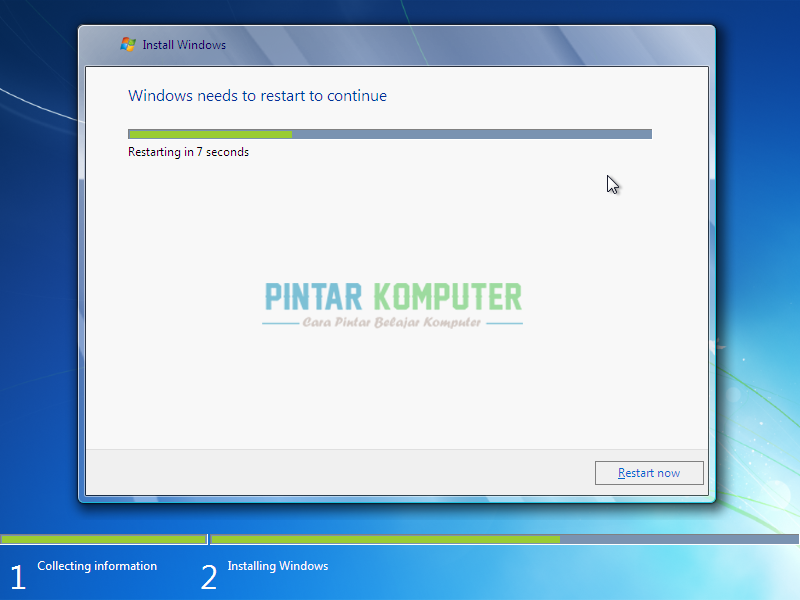
  1. Selanjutnya Instalasi Windows 7 akan berjalan otomatis seperti biasa sebagaimana kita menginstall menggunakan DVD installer. Untuk lebih lengkapnya klik tautan ini Cara Instal Windows 7Cara Instal Windows 8Cara Instal Windows 8.1
  2. Perlu Diingat! Jika proses Expanding Windows Files telah selesai dan komputer me-restart, segera cabut flashdisk dari komputer/laptop dan melanjutkan installasi (Completing Installation). Apabila flashdisk tidak dicabut, maka akan mengulangi proses setup windows 7.
Cara Menginstall Windows 7 Dengan Menggunakan USB Flashdisk

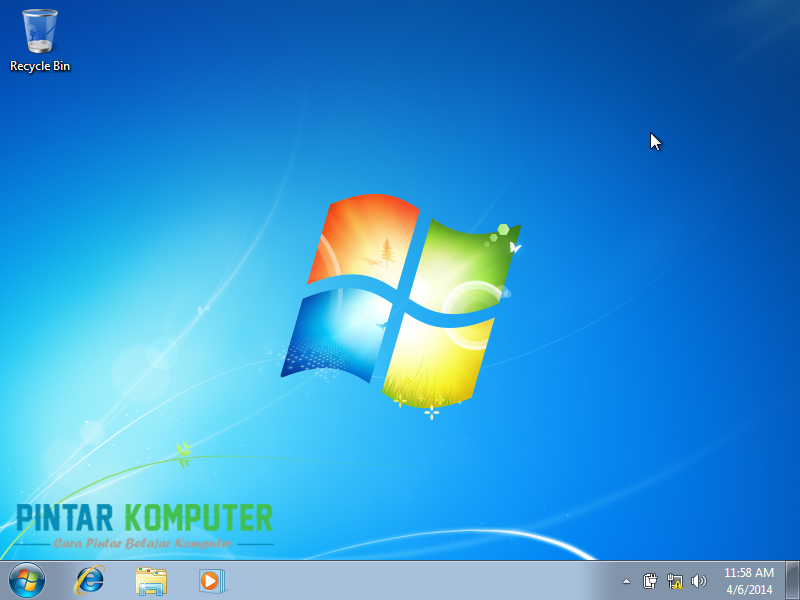
Setelah proses selesai, komputer akan restart kembali. Dan Anda diminta untuk mengisi data seperti Nama Pengguna, nama komputer, password, serial number, tanggal dan lain-lain. Proses installasi windows 7 menggunakan flashdisk akan dinyatakan selesai apabila sudah bisa masuk ke dekstop.

Cara Menginstall Windows 7 Dengan Menggunakan USB Flashdisk

Saya sudah berupaya menampilkan dengan lengkap tutorial cara instal windows 7 dengan flashdisk dan dengan bahasa yang sederhana supaya mudah dipahami. Selamat mencoba, semoga berhasil. :)